
WASender 多账号 WhatsApp 代理设置指南
本文介绍WhatsApp 批量群发软件中的账号级网络与浏览器环境设置。
WASender 可以为每个 WhatsApp 账号工作区保存代理、地区、语言和浏览器指纹配置,便于团队明确区分不同账号的运行环境,而不是让所有账号共用一套难以追踪的系统设置。
代理或 VPN 只会改变网络流量的路由方式。它不会代替联系人授权,不会改变 WhatsApp 规则,也不保证消息送达、已读或账号结果。
WASender 可以配置哪些账号环境信息
每个账号环境支持以下设置:
- HTTP 或 SOCKS5 代理地址及认证信息。
- 工作区对应的地区和语言。
- 账号级浏览器指纹配置。
- 在执行群发任务前测试代理连接。
- 清楚关联账号、环境与群发任务。
这些设置适用于需要独立网络路由或不同运行环境的多账号团队,属于账号环境管理能力,不能替代获得联系人许可和合理发送。
系统 VPN 与账号独立代理如何选择
| 方式 | 作用范围 | 适合场景 | 局限 |
|---|---|---|---|
| 系统 VPN | 通常影响整台电脑或选定应用 | 单个操作人员需要统一网络路由 | 无法为每个 WASender 账号分别配置路线 |
| 账号级 HTTP/SOCKS5 代理 | 绑定到指定 WASender 账号 | 多个工作区需要独立且可记录的代理设置 | 需要兼容且稳定的第三方代理服务 |
请按实际网络要求选择方案。WASender 不限定代理服务商,也不为第三方网络服务提供保证。
如何在 WASender 中配置账号代理
1. 准备连接信息
整理代理服务商提供的主机、端口、协议、用户名和密码,并确认端点所在地区及其是否为固定地址。
2. 打开环境配置
在 WASender 中进入环境配置,选择需要设置的 WhatsApp 账号工作区。这样可以让配置仅关联目标账号,而不是影响所有账号。
3. 填写并测试代理
添加 HTTP 或 SOCKS5 连接信息,保存前先执行连接测试。测试成功只表示当前可以访问该端点,不代表第三方服务未来始终可用。
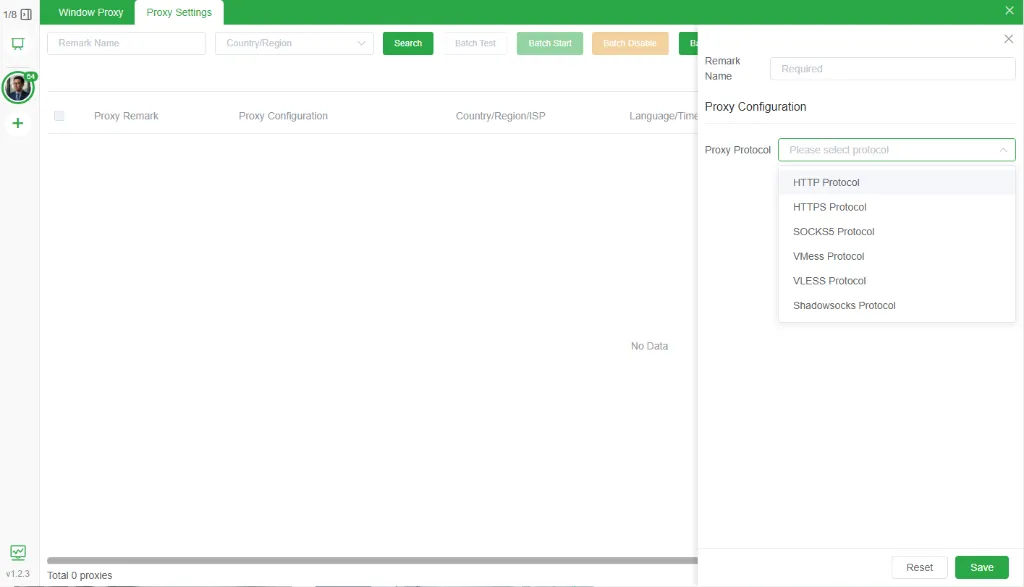 在账号级环境配置中分配并测试代理。
4. 检查地区、语言和指纹设置
按照实际工作要求设置地区和语言,检查该账号的指纹配置,并记录每个工作区对应的环境。
5. 启动任务前再次确认
确认账号已连接、代理仍可响应,并检查任务选择的是正确账号。随后再核对联系人来源、消息内容和发送时间。
账号环境自检清单
- 代理端点可访问,认证信息仍然有效。
- 代理已分配给正确的账号工作区。
- 地区、语言和指纹设置已有记录。
- 操作人员能确认每个群发任务由哪个账号执行。
- 联系人有合理理由接收消息。
- 已检查消息节奏、暂停方式和停止接收处理流程。
环境配置如何融入批量群发流程
环境配置只是完整流程的一部分。建议先验证号码并去重,再准备个性化联系人或群组消息,选择正确账号,检查其环境设置,最后通过任务看板观察群发结果。
已发送、已读、有意向、拒绝和失败等字段需要结合具体对话理解。有意向和拒绝分类在后续跟进前最好由人工复核。
常见问题
WASender 是否提供代理服务?
WASender 提供兼容代理的配置和测试入口,代理服务本身由用户选择的第三方服务商提供。
一个代理可以分配多少个账号?
不存在适合所有网络与账号环境的固定数量。应记录每个账号的预期环境,并遵循代理服务商要求和适用的平台政策。
配置代理能否保证消息送达或账号可用?
不能。代理只改变网络路由。实际结果还会受到账号状态、联系人许可、名单质量、消息相关性、接收方行为、连接状态和适用政策影响。
执行任务时可以更换代理吗?
没有实际需要时不建议更改账号环境。如果必须更换,应先暂停任务,更新并测试配置,再确认账号与任务无误后继续。
统一管理多个 WhatsApp 账号环境
WASender 将账号环境、联系人和群组群发、号码验证、定时动态及任务反馈集中在一个工作区中。下载 WASender,查看每个账号可用的环境配置能力。